
三角洲行动闪退cpu冲突怎么解决
《三角洲行动》出现闪退、卡死或启动后直接回到桌面时,优先把CPU超频、降压、XMP或EXPO内存配置恢复为主板默认状态,再关闭占用处理器的后台程序,并用启动参数切换到DX11。随后清理着色器缓存、检查游戏文件、更新显卡驱动和运行库,通常能解决大部分所谓“CPU冲突”。如果只有ACE安全中心提示虚拟化异常,才需要处理BIOS虚拟化、内存完整性和Hyper-V,不能一上来盲目修改系统安全选项。相关闪退通常涉及渲染接口、驱动、缓存、反作弊和硬件调度多个环节,并非单纯CPU性能不足。
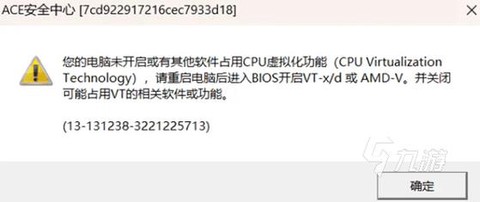
先进入主板BIOS,找到Intel Virtualization Technology、VT-x或AMD SVM,将其设为Enabled;如果此前开启了CPU倍频、手动电压、PBO、曲线降压、内存超频,建议全部恢复默认后保存退出。进入系统后按Ctrl+Shift+Esc打开任务管理器,关闭浏览器、录屏软件、硬件监控工具、RGB控制软件以及其他带内核驱动的程序,尤其不要同时运行多个反作弊或调试工具。若启动时明确出现ACE虚拟化占用提示,再到“Windows安全中心—设备安全性—内核隔离”查看内存完整性,并在确认不影响其他软件的前提下暂时关闭;Hyper-V、虚拟机平台也可能与反作弊底层组件产生冲突,调整后必须重启电脑。
如果闪退发生在着色器预热或进入地图加载阶段,可在游戏平台的启动设置中加入“-dx11”,让游戏绕开部分DX12兼容问题。接着按Win+R,输入“%LocalAppData%”,删除NVIDIA或AMD目录下的DXCache内容,也可以使用系统磁盘清理中的DirectX着色器缓存选项。缓存清理后首次进入游戏会重新生成资源,刚开始加载较慢属于正常现象;若显卡驱动近期安装不完整,建议使用官方驱动执行干净安装,避免旧驱动残留与新渲染组件叠加。
完成上述操作后,再在Steam或WeGame的游戏属性中检查本地文件完整性,同时补齐Microsoft Visual C++运行库和DirectX组件。启动器能打开但一进对局就闪退,重点查看内存占用、虚拟内存和磁盘剩余空间:16GB内存的设备应关闭大型浏览器标签与后台下载,系统虚拟内存不要手动设成过小,游戏最好安装在SSD中。画质方面先把纹理、阴影、视距和超采样降到中档,关闭帧生成、录制叠加层及第三方滤镜,避免CPU、显卡和内存同时出现瞬时负载峰值。
若仍然闪退,可按“恢复CPU默认设置、关闭后台和叠加层、切换DX11、清理着色器缓存、重装显卡驱动、检查运行库与游戏文件”的顺序重新处理,不要同时改动大量BIOS项目,否则很难判断具体原因。使用高端Intel处理器的玩家还应特别留意手动超频、降压和主板增强功耗设置,先采用默认功耗与默认电压运行;若只有某张地图或特定模式崩溃,则优先处理缓存和文件问题,若所有模式都在启动阶段退出,则优先排查CPU调度、反作弊冲突和驱动安装状态。
以上就是银翼游戏站为你带来的"三角洲行动闪退cpu冲突怎么解决",更多有趣好玩的热门资讯攻略,请持续关注银翼游戏站!